+7 (812) 642-96-26

Настройка программы Intro
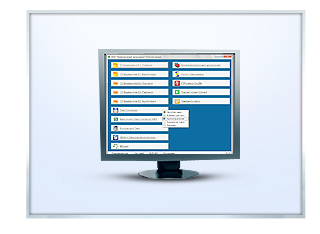
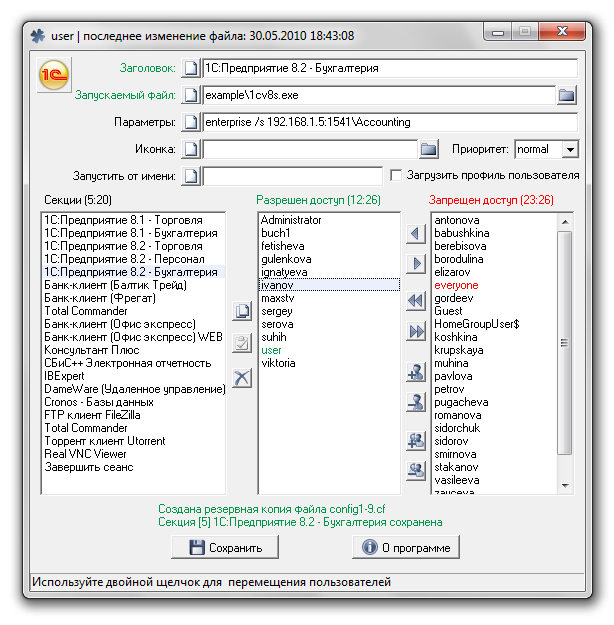
Администрирование программы (настройку списка программ, к которым будут иметь доступ те или иные пользователи, а также параметры запуска этих программ) осуществляйте из панели администрирования.
Администрирование программы (т.е. настройку списка программ, к которым будут иметь доступ те или иные пользователи, а также параметры запуска этих программ) осуществляйте из панели администрирования. Чтобы попасть в нее щелкните в программе Intro в любом месте правой кнопкой мыши и в появившемся меню выберите "Администрирование", или запустите файл config.exe. Также можно осуществлять все эти настройки путем редактирования конфигурационного файла config<№ версии>.cf программы Intro for MS Terminal Service.
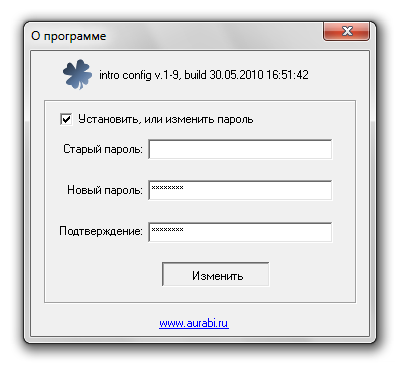
Не забудьте сразу же установить пароль для доступа в панель администрирования и настроить соответствующие права доступа на файлы и папки программы Intro for MS Terminal Service в системе. Для установки пароля на вход в панель администрирования щелкните в панели администрирования на кнопку "О программе" и, в появившемся окне, введите ваш пароль.
До запуска программы отредактируйте основной конфигурационный файл программы config<№ версии>.cf, ниже приводится его подробное описание с комментариями.
Обратите внимание, что если у вас стоит параметр onExit=logoff, то при закрытии программы Intro for MS Terminal Service вы завершите сеанс и выйдете из Windows.
Если у вас стоит параметр ChangeDesktopColor=yes, то при закрытии программы Intro for MS Terminal Service цвет фона рабочего стола Windows будет изменен на более темный цвет фона программы Intro при следующем входе в систему.
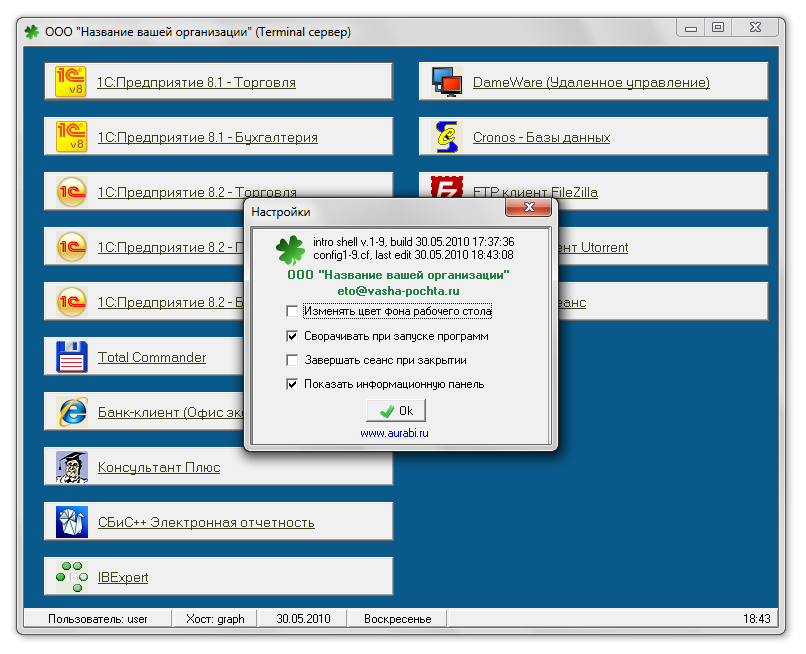
У каждого пользователя есть свои персональные настройки. Для доступа к ним нужно щелкнуть в программе Intro в любом месте правой кнопкой мыши и в появившемся меню выбрать "Настройки" (см. screenshot ниже). Также каждый пользователь может запускать диспетчер задач (если стоит параметр OpenTaskManager=yes), изменять цвет фона программы Intro (и если стоит галочка "Изменять цвет фона рабочего стола", то автоматически изменится цвет фона рабочего стола Windows) и читать свои лог файлы. Для этого в меню при щелчке правой кнопки мыши в программе Intro нужно выбрать "Диспетчер задач", "Изменить цвет фона", или "Просмотр лог файла" соответственно.
При запуске программы Intro каждым пользователем в каталоге users создается папка с именем пользователя, в которой создается личный конфигурационный файл пользователя config<№ версии>.cf. Если, к примеру, в глобальном конфигурационном файле config<№ версии>.cf стоит параметр OpenTaskManager=no (возможность запуска диспетчера задач из основного меню программы intro) по умолчанию, а вы хотите разрешить его конкретному пользователю, то откройте личный конфигурационный файл пользователя и выставьте ему параметр OpenTaskManager=yes.
Подробное описание глобального конфигурационного файла config<№ версии>.cf
[GENERAL]
# Надпись в заголовке программы
Caption=(Terminal сервер)
# Минимальные значения размеров окна программы
FormMinWidth=770
FormMinHeight=610
# Язык программы, см. наличие соответствующего
# языкового файла в каталоге langs, например:
# русский язык в программе Language=Russian
# английский язык в программе Language=English
Language=Russian
# Завершение сеанса текущего пользователя: onExit=logoff
# Выход только из программы intro: onExit=halt
# Для всех пользователей по умолчанию
onExit=logoff
# В программе intro config при нажатии на кнопку "Выбрать
# исполняемый файл или ярлык" путь к директории по умолчанию
InitialDir=c:
# Цвет фона для всех по умолчанию, пример:
# Синий BackGroundColor=9066761
# Зеленый BackgroundColor=8421376
# Серый BackGroundColor=8421504
# Голубой BackgroundColor=12615680
BackgroundColor=8481829
# Запускать панель администрирования (config.exe)
# в программе Intro от имени другого пользователя
# <имя компьютера или домена>\<имя пользователя>
# Пример: ConfigRunAs=DomainName\sergey, или ConfigRunAs=ServerName\root
# Каждый раз будет требоваться ввод пароля этого пользователя
# Оставьте строку пустой, чтобы запускать от текущего пользователя
ConfigRunAs=
# При изменении цвета фона в программе intro, если стоит
# yes программа автоматически меняет цвет рабочего стола
# в Windows (при следующем входе в систему), делая его
# немного темнее цвета фона программы.
# Для всех пользователей по умолчанию
ChangeDesktopColor=yes
# При запуске какой-либо программы из intro, окно самой
# программы intro сворачивается
# Для всех пользователей по умолчанию
MinimizeProgram=yes
# Показать панель с дополнительной информацией
# пользователь, хост, дата, день недели и время.
# Для всех пользователей по умолчанию
ShowInfoPanel=yes
# Добавить в основное меню программы intro
# возможность запуска Диспетчера задач
# Для всех пользователей по умолчанию
OpenTaskManager=no
# Здесь хранится пароль для доступа к панели
# администрирования (config.exe) в зашифрованном виде
# Убедитесь что пользователи имеют доступ только на
# чтение к основному конфигурационному файлу.
# Если вы забыли пароль, просто удалите эту строку и
# задайте новый пароль заново.
sys=SwYgaRYgO49z2S6P3qYM
[BUTTONS]
# Количество секций, пока используется 20
Quantity=20
# Начальный отступ сверху и слева для
# расположения кнопок
Top=15
Left=20
# Ширина кнопок
Width=350
[REGISTRATION]
# Регистрация программы, здесь можно указать
# свои регистрационные данные или ввести
# их в программе intro
name=ООО "Название вашей организации"
email=eto@vasha-pochta.ru
lk=dfAehHSR8MTKaEyv3M58Cv6mTz3E2u0aEvSJkjWQWb0uLhZNQ0fBVMyXZ
# Параметр автоматически выставляется при регистрации
# из программы intro, показывает на какую версию
# программы был выдан лицензионный ключ
license_on_ver=1-9
[BUTTON1]
# Название запускаемой программы
caption=Управление торговлей (1С v7.7)
# Путь к запускаемому файлу, ярлыку или командному файлу
run=C:\Program Files\1Cv77\BIN\1cv7s.exe
# Параметр командной строки
param=enterprise /d\\192.168.1.3\database\FregatSQL\
# Приоритет, с которым запуститься приложение,
# доступные значения normal, high, realtime
priority=normal
# Запустить от имени другого пользователя
# <имя компьютера или домена>\<имя пользователя>,profile (или noprofile)
# noprofile - без профиля пользователя приложения загружаются быстрее,
# но иногда с ошибками. profile - загрузить приложение с профилем пользователя.
# Пример: runas=DomainName\sergey,profile или runas=ServerName\root,noprofile
runas=
# Если параметр icon пуст, иконка берется из запускаемого файла или можно
# указать имя bmp файла размером 32х32, расположенного в каталоге images
# (без указания пути). Или можно указать любой другой файл (с указанием пути),
# из которого либо будет взята иконка (exe файл), либо будет взята иконка
# ассоциируемая в системе этому типу файлов. Пример: icon=logout.bmp или
# icon=d:\finset\finset.exe или icon=e:\mydocs\account.doc
icon=
# Список пользователей, которые имеют доступ к данной секции.
# Если используется имя пользователя everyone (например user1=everyone),
# значит к этой секции получат доступ все пользователи
user1=Administrator
user2=alekseenko
user3=archipova
user4=breus
user5=stafeeva
Подробное описание личного конфигурационного файла пользователя
Файл config<№ версии>.cf находится в папке users\<Имя пользователя>
[GENERAL]
# Завершение сеанса текущего пользователя: onExit=logoff
# Выход только из программы intro: onExit=halt
# Только для владельца этого конфигурационного файла
onExit=halt
# Секция, которую пользователь выбрал последней в панели
# администрирования (config.exe)
# Только для владельца этого конфигурационного файла
SectionIndex=1
# Цвет фона программы
# Только для владельца этого конфигурационного файла
BackgroundColor=9066761
# При изменении цвета фона в программе intro, если стоит
# yes программа автоматически меняет цвет рабочего стола
# в Windows (при следующем входе в систему), делая его
# немного темнее цвета фона программы.
# Только для владельца этого конфигурационного файла
ChangeDesktopColor=yes
# При запуске какой-либо программы из intro, окно самой
# программы intro сворачивается
# Только для владельца этого конфигурационного файла
MinimizeProgram=yes
# Показать панель с дополнительной информацией
# пользователь, хост, дата, день недели и время.
# Только для владельца этого конфигурационного файла
ShowInfoPanel=yes
# Добавить в основное меню программы intro
# возможность запуска Диспетчера задач
# Только для владельца этого конфигурационного файла
OpenTaskManager=no
Настройка программы Intro


